

В формате AVI распространяется огромное количество видеоматериалов: сериалы, фильмы, музыкальные клипы, короткие ролики. Поэтому если iPhone не читает AVI файлы, то владелец смартфона становится заложником серьезных мультимедийных ограничений.
Преодолеть эти ограничения можно двумя способами: конвертировать файл в другой формат или использовать проигрыватель, который поддерживает работу с AVI.
Конвертирование видео
Чтобы файл воспроизводился на iPhone, он должен быть кодирован в H.264.В интернете можно найти множество бесплатных конвертеров, позволяющих быстро изменить формат видео. Однако подобрать подходящую кодировку бывает достаточно трудно: в некоторых конвертерах такие сведения вообще не указываются при изменении формата.
Чтобы не мучиться с кодировкой, используйте бесплатный конвертер Format Factory, у которого есть список предустановленных настроек видео, подходящих к iPhone.
Дождитесь завершения конвертирования и перенесите файл на iPhone, используя iTunes. Видеоролик будет корректно воспроизводиться во встроенном плеере.
Открываем AVI на Айфоне при помощи стороннего плеера
Если вы часто загружаете на iPhone новые видеоролики и не хотите постоянно конвертировать файлы в подходящий формат, то установите на смартфон один из универсальных проигрывателей, который умеет работать с большим количеством расширений и кодировок.
Примеры проигрывателей:
- AVPlayer.
- GoodPlayer.
- OPlayerHD Lite.
Все эти приложения можно найти и скачать в App Store. Дополнительным плюсом этих проигрывателей является возможность загрузить видеофайл на смартфон без iTunes.
Бесплатная консультация! Бесплатная диагностика! Гарантия на работу!
Выберите раздел:
У нас можно починить всю технику Apple ☎
Для всех фанатов Apple, iPhone является одним из наших любимых домашних животных, которая является чрезвычайно популярным в последнее время. Мы бы предпочли, чтобы смотреть фильмы и слушать музыку на нем вызывают, мы можем наслаждаться их с высоким качеством, когда и где нам нравится. Между тем, AVI является одним из наиболее распространенных форматов видео файлов. То есть, те, которые мы хотим ввести в наше iPhone, возможно, в основном в формате AVI. Однако, в действительности они не могут быть воспроизведены на нашем iPhone, iPhone 3G S и iPhone 4 непосредственно. Таким образом, преобразование AVI в iPhone теперь, что нам нужно точно. С профессиональным , он становится легко получить задания. Давайте проверим шаг за шагом руководство.
Бесплатно скачать AVI для iPhone Converter, установить и запустить его.
1 Добавить AVI файлов
Нажмите кнопку "Добавить файлы", чтобы добавить AVI файлов с ПК на местные программы, и вы увидите главный интерфейс, как показано ниже:

Кроме того, вы также можете нажать кнопку Изменить для редактирования видео с эффектом, водяных знаков, обрезка и субтитров, как вам нравится.
2 Выберите Output Method
После вышеупомянутых вещей, все что вам нужно сделать сейчас, чтобы конвертировать AVI в iPhone с 3G . Ну, вы можете нажать, чтобы выбрать профиль, который включает в себя Variuos форматов и устройств, то Apple, для выбора одного из iPhone соответствующий прибор, вы хотите превратить ваш AVI файлы.

Перед окончательной конверсии, если вы хотите сбросить настройки, нажмите кнопку "Настройка", чтобы сделать это. Например, если ваш питомец iPhone 4, вы можете установить данные, как показано ниже и нажмите кнопку OK для завершения настройки:

3 Преобразование AVI в iPhone
Теперь, пожалуйста, нажмите кнопку "Конвертировать", чтобы конвертировать AVI в iPhone 4 . После преобразования, эти файлы будут автоматически загружены на ITunes. Далее, вы должны подключить iPhone к компьютеру. После этого, вы можете передавать ваши AVI файлы прямо из ITunes для вашего iPhone.
Совет для iPhone Аудио и Видео
Когда вы смотрите видео или прослушивания музыки или подкастов, бар скруббера позволяет перейти к любой точке на временной шкале. Вы можете регулировать скорость скраб из быстрорежущей точной очистки, двигая пальцем вниз, как вы перетащите точку воспроизведения вдоль бара скруббера.
Я получаю IPad скоро и у меня есть файл AVI фильм, который я хочу поставить на него. Но у меня были некоторые проблемы преобразования AVI в моем формате mp4 для моего iPad. Я знаю, AVI является популярным форматом видео. Он поставляется с хорошим качеством видео с относительно небольшой размер. Однако, как я могу преобразовать. AVI файлы, а затем просматривать файлы AVI видео на IPad? Я в замешательстве. ---- С Missy
Во-первых, давайте ясно, что форматы, которые поддерживает IPad на земле:
Воспроизведение аудио - AAC, защищенный AAC (из магазина ITunes), MP3, AIFF, WAV и
ТВ и видео
- H.264 видео до 720p, 30 кадров в секунду, Основной профиль уровня 3,1 с AAC-LC аудио до 160 кбит, 48 кГц, стереозвук в M4V, MP4, MOV и форматов файлов;...
MPEG-4 видео, до 2.5 Mbps, 640 на 480 пикселей, 30 кадров в секунду, Простой Профиль с AAC-LC аудио до 160 кбит, 48 кГц, стерео аудио в M4V, MP4, MOV и форматов файлов.... (Для получения дополнительной информации, проверьте здесь:
http://www.apple.com/ipad/specs/
)
Выше форматов над головой? Ну, техническая информация всегда делает большинство из нас путают. Что вы должны знать, что AVI не Ipad совместимом формате. Так что вам просто нужно правой AVI для IPad Конвертер для передачи видео в AVI IPad MP4, MOV, M4V, например,
Известно, что ни на смартфоне, ни на таблете компании Apple нельзя просматривать MKV- и AVI-фильмы. О том, мы уже писали ранее. В той же статье, в качестве решения проблемы отсутствия поддержки iOS-устройствами популярных форматов, был предложен вариант конвертирования видео посредством специальных программ – . Тем не менее, если конвертация видео – это не подходящий для вас вариант, обратите внимание на существующие плееры, с помощью которых возможно, минуя процесс конвертации, сразу же скинуть MKV- и AVI-фильмы на iPad или iPhone.
В App Store можно обнаружить множество разнообразных плееров, воспроизводящих AVI, MKV, FLV, MOV, MP4/M4V, WMV, VOB, 3GP и другие расширения, форматы. Наиболее популярными из них являются платные программы AVPlayer от Eplayworks и GoodPlayer от Hustmobile. В настоящее время оба приложения плохо адаптированны под вышедшую в прошлом месяце iOS 8, периодически вылетают, но, вполне вероятно, это лишь временное явление.
Как скинуть и запустить MKV- и AVI-фильмы на iPad или iPhone через iTunes
Загрузка MKV- и AVI-фильмов на iPad или iPhone с помощью плееров происходит схожим образом, неважно какой вы выбрали.Шаг 1. Устанавливаем из App Store приглянувшийся плеер.
Шаг 2. Подключаем девайс к компьютеру и запускаем iTunes.
Шаг 3. В iTunes в разделе «Устройства» кликаем по имени вашего девайса и переходим в раздел «Программы» на вашем iPad или iPhone. Шаг 4. В разделе программы проматываем список установленных приложений до списка «Общих файлов». Представленные в одном из двух столбцов программы могут использоваться для переноса различных файлов с вашего компьютера на iPad или iPhone. Во втором столбце отображается список документов, использующихся приложением. Внизу второго столба кликаем по кнопке «Добавить файл» и указываем путь к фильму.

Шаг 5. Синхронизируем устройство с компьютером, на девайсе запускам установленный плеер и в папке, которая в разных программах может называться «Загрузки», «Видео» или «Документы», ищем фильм и смотрим.
К примеру, интерфейсы MoliPlayer и AVPlayer Pro (изображения кликабельны):


В случае необходимости удаления фильма, сделать это можно из плеера, а не через iTunes. Опять-таки у разных программ кнопка delete имеет свое место.


Другие способы смотреть MKV- и AVI-фильмы на iPad или iPhone
Помимо добавления фильмов через iTunes, смотреть MKV- и AVI-фильмы на iPad или iPhone можно подключившись напрямую к локальной сети. Некоторые плееры, как например MoliPlayer, подключается автоматически, другие приложения требуют настройки.
Также ряд программ позволяет смотреть видео непосредственно из сети, вставляя в плеер web-ссылку. При желании можно подключиться к FTP-серверу или медиасерверу.
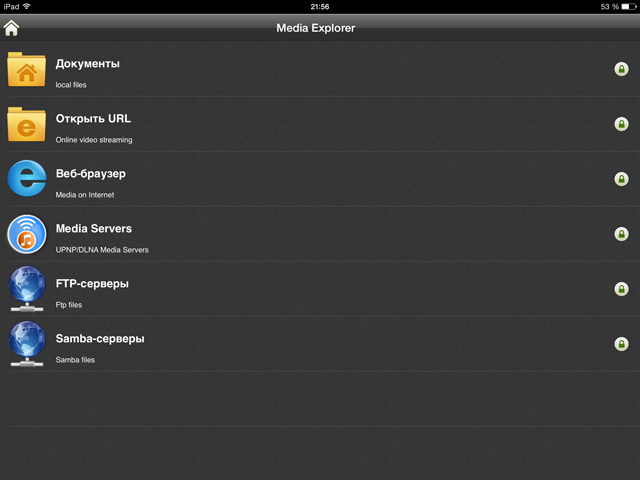
К перечисленным способам иногда добавляют «облачный», предлагая скинуть фильм, например, в Dropbox. Тем не менее на практике этот способ оказался нежизнеспособным: после загрузки фильма в облачное хранилище с компьютера, приходиться слишком долго ждать, пока он станет доступен для мобильного девайса, да и смотреть кино через подобные клиенты – сущее наказание.
В итоге предлагаем вам установить плеер на ваш iPhone или iPad. Некоторые плееры распространяются бесплатно, а другие платные программы в App Store иногда имеют Lite-версии, позволяющие попробовать и оценить плеер, прежде чем думать о его покупке. Ниже представлен список популярных приложений с ведущими в App Store ссылками:
На протяжении многих лет видеоконтент в абсолютном большинстве распространялся посредством файлов с расширением *.avi. Сегодня никого уже не удивишь файлами MKV, MP4, VOB и прочими форматами, однако формат AVI по прежнему занимает лидирующее положение. Понятно, что воспроизведение таких фильмов и видеороликов на iPhone и iPad является одной из главных задач для разработчиков, которые каждый по-своему решают проблему проигрывания AVI.
Одни видеоплееры справляются лучше, другие хуже. Подобные решения очень разнятся по возможностям, причем зачастую они содержат функции, которые не нужны многим пользователям, и требуют финансовых вложений. В этом смысле наиболее удачным решением для просмотра видео в формате AVI на iPhone и iPad является VLC. Популярный бесплатный видеоплеер избавляет пользователей смартфонов и планшетов от утомительной конвертации видео, позволяя загружать контент без проводного подключения к компьютеру.
Как посмотреть AVI на iPhone или iPad:
Шаг 1 : Скачайте плеер . Приложение бесплатное и доступно для iPhone и iPad.
Шаг 2 : Откройте VLC на мобильном устройстве и сделайте клик по иконке приложения в левом верхнем углу.
Шаг 3 : В боковой панели кликните кнопку Загрузить через Wi-Fi.
Шаг 4 : На любом компьютере, подключенном к той же беспроводной сети, что и мобильный гаджет, напишите в браузере адрес сервера (например, http://10.0.0.6).
Шаг 5 : В окне браузера нажмите значок с изображением «+» и укажите файл AVI, который нужно просмотреть на iOS-устройстве.
Шаг 6 : После подтверждения фильм или ролик будет загружен в медиатеку iPhone и iPad и вы можете начать просмотр.
У VLC есть базовый набор настроек: возможность включить защиту паролем, менять скорость звука, кодировать субтитры, подкорректировать яркость и насыщенность изображения. Присутствует традиционная для VLC поддержка всех необходимых форматов: AVI, DIVX, MKV, WMV, VOB, 3GP, AC3 и многих других.