
Маленький рассказ об S.M.A.R.T. атрибутах, их важности и понимании. В статье пойдет речь об расшифровке всех smart атрибутов ATA дисков. В предыдущих статьях речь шла об и . Теперь хочу немного описать атрибуты обычных АТА дисков на примере Seagate Barracuda ES.2 (ST31000340NS). Так же определим самые важные атрибуты, на которые нужно обращать внимание при мониторинге дисков используя smartctl. Для начала, можно убедиться, что наш диск поддерживает смарт
Root@ s01:~# smartctl -i /dev/sda smartctl 5.41 2011-06-09 r3365 (local build) Copyright (C) 2002-11 by Bruce Allen, http://smartmontools.sourceforge.net === START OF INFORMATION SECTION === Model Family: Seagate Barracuda ES.2 Device Model: ST31000340NS Serial Number: 9QJ2ADVC … ATA Version is: 8 ATA Standard is: ATA-8-ACS revision 4 Local Time is: Fri Feb 21 16:18:35 2014 CET … SMART support is: Available - device has SMART capability. SMART support is: Enabled
Две последние строки свидетельствуют о том, что диск поддерживает smart и можно посмотреть значение всех его атрибутов и их интерпретация будет корректной(интерпретация RAW_VALUE) . В данном случаи тип интерфейса (устройства) не указывался явно (не было указанно атрибут «-d»), по этому smartctl автоматически определил тип устройства и сказал, что «SMART support is: Enabled». Но если используются, к примеру массивы дисков (RAID контроллер), то smartctl может сказать, что смарт не поддерживается:
Root@s06:~# smartctl -i /dev/sda smartctl 5.41 2011-06-09 r3365 (local build) Copyright (C) 2002-11 by Bruce Allen, http://smartmontools.sourceforge.net Vendor: SMC Product: SMC2108 Revision: 2.90 User Capacity: 2,996,997,980,160 bytes Logical block size: 512 bytes Logical Unit id: 0xSerial number: Device type: disk Local Time is: Fri Feb 21 17:32:27 2014 IST Device does not support SMART
Но на самом деле, нужно просто знать (или подбирать) какие дисковые массивы используются, и тогда можно получить желаемый результат явно указав тип устройства:
Root@s06:~# smartctl -d megaraid,14 -i /dev/sda smartctl 5.41 2011-06-09 r3365 (local build) Copyright (C) 2002-11 by Bruce Allen, http://smartmontools.sourceforge.net Vendor: SEAGATE Product: ST1000NM0001 Revision: 0002 User Capacity: 1,000,204,886,016 bytes Logical block size: 512 bytes Logical Unit id: 0x5000c50041080343 Serial number: Z1N0TV980000C2157TYR Device type: disk Transport protocol: SAS Local Time is: Fri Feb 21 17:34:45 2014 IST Device supports SMART and is Enabled Temperature Warning Enabled
Также может быть проблема в версии smartctl ибо не все жесткие диски добавляются в базу SMART сразу после выхода в мир нового HDD или RAID контроллера. Или же в BIOS отключено поддержку (нужно включить). Так же может быть проблема в прошивке (firmware) самого жесткого диска. Можете также стоит для начала попытаться включить SMART командой:
Root@s01:~# smartctl -s on /dev/sda smartctl 5.41 2011-06-09 r3365 (local build) Copyright (C) 2002-11 by Bruce Allen, http://smartmontools.sourceforge.net === START OF ENABLE/DISABLE COMMANDS SECTION === SMART Enabled.
Следующая, интересующая нас часть вывода покажет суммарный результат проверки статуса здоровья диска (Если не Passed – нужно проводить замену диска). Так же выводится дополнительные характеристики диска и предполагаемое время выполнения коротких и длинных тестов.
Root@s01:~# smartctl -Hc /dev/sda smartctl 5.41 2011-06-09 r3365 (local build) Copyright (C) 2002-11 by Bruce Allen, http://smartmontools.sourceforge.net === START OF READ SMART DATA SECTION === SMART overall-health self-assessment test result: PASSED General SMART Values: Offline data collection status: (0x82) Offline data collection activity was completed without error. Auto Offline Data Collection: Enabled. Self-test execution status: (41) The self-test routine was interrupted by the host with a hard or soft reset. Total time to complete Offline data collection: (634) seconds. Offline data collection capabilities: (0x7b) SMART execute Offline immediate. Auto Offline data collection on/off support. Suspend Offline collection upon new command. Offline surface scan supported. Self-test supported. Conveyance Self-test supported. Selective Self-test supported. SMART capabilities: (0x0003) Saves SMART data before entering power-saving mode. Supports SMART auto save timer. Error logging capability: (0x01) Error logging supported. General Purpose Logging supported. Short self-test routine recommended polling time: (1) minutes. Extended self-test routine recommended polling time: (226) minutes. Conveyance self-test routine recommended polling time: (2) minutes. SCT capabilities: (0x003d) SCT Status supported. SCT Error Recovery Control supported. SCT Feature Control supported. SCT Data Table supported.
В нашем случаи тип устройства определился автоматически и теперь можно вывести самое интересное — список атрибутов.
Root@s01:~# smartctl -A /dev/sda smartctl 5.41 2011-06-09 r3365 (local build) Copyright (C) 2002-11 by Bruce Allen, http://smartmontools.sourceforge.net === START OF READ SMART DATA SECTION === SMART Attributes Data Structure revision number: 10 Vendor Specific SMART Attributes with Thresholds: ID# ATTRIBUTE_NAME FLAG VALUE WORST THRESH TYPE UPDATED WHEN_FAILED RAW_VALUE 1 Raw_Read_Error_Rate 0x000f 068 059 044 Pre-fail Always - 130449727 3 Spin_Up_Time 0x0003 099 099 000 Pre-fail Always - 0 4 Start_Stop_Count 0x0032 100 100 020 Old_age Always - 23 5 Reallocated_Sector_Ct 0x0033 100 100 036 Pre-fail Always - 4 7 Seek_Error_Rate 0x000f 063 039 030 Pre-fail Always - 549998464474 9 Power_On_Hours 0x0032 052 052 000 Old_age Always - 42335 10 Spin_Retry_Count 0x0013 100 100 097 Pre-fail Always - 0 12 Power_Cycle_Count 0x0032 100 037 020 Old_age Always - 63 184 End-to-End_Error 0x0032 100 100 099 Old_age Always - 0 187 Reported_Uncorrect 0x0032 100 100 000 Old_age Always - 0 188 Command_Timeout 0x0032 100 093 000 Old_age Always - 4295032870 189 High_Fly_Writes 0x003a 100 100 000 Old_age Always - 0 190 Airflow_Temperature_Cel 0x0022 076 049 045 Old_age Always - 24 (Min/Max 18/26) 194 Temperature_Celsius 0x0022 024 051 000 Old_age Always - 24 (0 17 0 0) 195 Hardware_ECC_Recovered 0x001a 041 021 000 Old_age Always - 130449727 197 Current_Pending_Sector 0x0012 100 100 000 Old_age Always - 0 198 Offline_Uncorrectable 0x0010 100 100 000 Old_age Offline - 0 199 UDMA_CRC_Error_Count 0x003e 200 200 000 Old_age Always - 0
Используя SMART можно предугадать с довольно большой вероятностью проблемы связанные с:
- Магнитными головками диска
- Физическими повреждениями диска
- Логическими ошибками
- Механическими проблемами (проблемы привода, системы позиционирования)
- Подачей питания (платы)
- Температурой
Расшифруем полученный вывод.

Каждый атрибут имеет группу значений:
- ID# — идентификационный номер атрибуты (детали ). Каждый атрибуты имеет свой уникальный ID, который должен быть одинаковым для всех фирм производителей дисков.
- ATTRIBUTE_NAME – название атрибута. Так как разные фирмы производители дисков могут называть атрибуты по своему (сокращать, синонимы), лучше всего ориентироваться по ID атрибута.
- FLAG (Status flag) – каждый атрибут имеет определенный флаг, назначенный фирмой разработчиком диска. В ОС с графическим интерфейсом значения этого флага предоставляется в виде набора буквенных обозначений – w,p,r,c,o,s (расшифровка ниже). И эти наборы предоставляются в виде шестнадцатеричного числа которые вы видели выше.
- W arranty: Указывает на жизненно важный атрибут диска и покрывается гарантией. Если этот флаг установлен и значение атрибута с этим флагом достигнет порогового (threshold) значения, в то время, когда диск еще на гарантии, то фирма должна будет заменить диск бесплатно.
- P erformance: Указывает на атрибут, который представляет показатель производительности диска – не критический.
- Error R ate: Атрибут с частотой ошибок.
- C ount of occurrences: Атрибут-счетчик происшествий.
- O nline test: Атрибут, который обновляет значения только через on-line тесты. Если не указан, то обновляется через off-line тесты.
- S elf preserving: Указывает на атрибут который может собирать и сохранять данные о диска, даже если S.M.A.R.T. отключен.
- Value – Текущее значение атрибута(оценка атрибута диска на основе Raw_value). Низкое значение говорит о быстрой деградации диска или о возможном скором сбое. т.е. чем выше значение Value атрибута, тем лучше. Это значение атрибута нужно сравнивать с пороговым (threshold) значением. Если это критический атрибут и значение ниже порогового — нужно проводить замену диска.
- Worst – Самое низкое значение атрибута за жизненный цикл диска. Значение может изменяться на протяжении жизни диска, и не должно быть ниже или равным пороговому значению (threshold).
- Thresh (Threshold) – Пороговое значения атрибута назначенное создателем диска. Значение не меняется за жизненный цикл диска. Если значение Value атрибута станет равным или меньше порогового – появиться уведомление в колонке WHEN_FAILED. И диск нужно заменить.
- Type – тип атрибута. Может быть критическим (pre-fail), который указывает на предстоящий отказ диска из-за ошибок или не критический, указывающий на достижение конца жизненного цикла диска.
- Raw_value – Объективное значения атрибута, которое показывается в десятичном формате (вычисляется firmware диска) и известных только производителю единицах (имеет связь с Value, Threshold и Worst значениями).
- WHEN_FAILED – Указывает на проблемы с атрибутом.
Атрибут диска примет значение failed, в случаи:
Value = f(Raw_value ) <= Threshold
- f(Raw_value) – функция вычисления деградации (уменьшения) значения параметра Value в зависимости от значения Raw_value.
Недостатки такого подхода к вычислению деградации диска:
- Для каждого производителя дисков и даже модели диска функция f(Raw_value) вычисляется по-разному.
- Оценка каждого атрибута подсчитывается независимо друг от друга – т.е. игнорируются связи между атрибутами.
Теперь хочу представить таблицу с перечисленными всех атрибутов. Те атрибуты, которые выделены розовым — относятся к атрибутам критическим. К тому же, указано тип параметра в зависимости от величины значения. Т.е. чем больше значение параметра, тем лучше состояние здоровья диска или наоборот.
Теперь приступим к атрибутам:
| #ID | HEX | Имя атрибута | Лучше если… | Описание |
|---|---|---|---|---|
| 01 | 01 | Raw Read Error Rate | Частота ошибок при чтении данных с жёсткого диска. Происхождение их обусловлено аппаратной частью винчестера. | |
| 02 | 02 | Throughput Performance | Общая производительность накопителя. Если значение атрибута уменьшается перманентно, то велика вероятность проблем с винчестером. | |
| 03 | 03 | Spin-Up Time | Время раскрутки шпинделя из состояния покоя (0 rpm) до рабочей скорости. В поле Raw_value содержится время в миллисекундах/секундах в зависимости от производителя | |
| 04 | 04 | Start/Stop Count | * | Полное число запусков, остановок шпинделя. Иногда в том числе количество включений режима энергосбережения. В поле raw value хранится общее количество запусков/остановок жёсткого диска. |
| 05 | 05 | Reallocated Sectors Count | Число операций переназначения секторов. При обнаружении повреждённого сектора на винчестере, информация из него помечается и переносится в специально отведённую зону, происходит утилизация bad блоков, с последующим консервированием этих мест на диске. Этот процесс называют remapping. Чем больше значение Reallocated Sectors Count, тем хуже состояние поверхности дисков - физический износ поверхности. Поле raw value содержит общее количество переназначенных секторов. | |
| 07 | 07 | Seek Error Rate | Частота ошибок при позиционировании блока магнитных головок. Чем больше значение, тем хуже состояние механики, или поверхности жёсткого диска. | |
| 08 | 08 | Seek Time Performance | Средняя производительность операции позиционирования. Если значение атрибута уменьшается, то велика вероятность проблем с механической частью. | |
| 09 | 09 | Power-On Hours (POH) | Время, проведённое устройством, во включенном состоянии. В качестве порогового значения для него выбирается паспортное время наработки на отказ. | |
| 10 | 0A | Spin-Up Retry Count | Число повторных попыток раскрутки дисков до рабочей скорости в случае, если первая попытка была неудачной. | |
| 11 | 0B | Recalibration Retries | Количество повторов рекалибровки в случае, если первая попытка была неудачной. | |
| 12 | 0C | Device Power Cycle Count | Число циклов включения-выключения винчестера. | |
| 13 | 0D | Soft Read Error Rate | Число ошибок при чтении, по вине программного обеспечения, которые не поддались исправлению. | |
| 187 | BB | Reported UNC Errors | Неустранимые аппаратные ошибки. | |
| 190 | BE | Airflow Temperature | Температура воздуха внутри корпуса жёсткого диска. Целое значение, либо значение по формуле 100 - Airflow Temperature | |
| 191 | BF | G-sense error rate | Количество ошибок, возникающих в результате ударов. | |
| 192 | C0 | Power-off retract count | Число циклов аварийных выключений. | |
| 193 | C1 | Load/Unload Cycle | Количество циклов перемещения блока головок в парковочную зону. | |
| 194 | C2 | HDA temperature | Показания встроенного термодатчика накопителя. | |
| 195 | C3 | Hardware ECC Recovered | Число коррекции ошибок аппаратной частью диска (ошибок чтения, ошибок позиционирования, ошибок передачи по внешнему интерфейсу). | |
| 196 | C4 | Reallocation Event Count | Число операций переназначения в резервную область, успешные и неудавшиеся попытки. | |
| 197 | C5 | Current Pending Sector Count | Число секторов- кандидатов на перенос в резервную зону. Помечены как не надёжные. При последующих корректных операциях атрибут может быть снят. | |
| 198 | C6 | Uncorrectable Sector Count | Число некорректируемых ошибок при обращении к сектору. | |
| 199 | C7 | UltraDMA CRC Error Count | Число ошибок при передаче данных по внешнему интерфейсу. | |
| 200 | C8 | Write Error Rate / Multi-Zone Error Rate | Общее количество ошибок при заполнения сектора информацией. Показатель качества накопителя. | |
| 201 | C9 | Soft read error rate | Частота появления «программных» ошибок при чтении данных с диска, а не аппаратной части HDD. | |
| 202 | Ca | Data Address Mark errors | Число ошибок адресно помеченной информации (Data Address Mark (DAM)).Если автоматически не корректируется - заменить устройство. | |
| 203 | CB | Run out cancel | Количество ошибок ECC данных, присоединяемые к передаваемому сигналу, позволяющие принимающей стороне определить факт сбоя или исправить несущественную ошибку. | |
| 204 | CC | Soft ECC correction | Количество ошибок ECC, скорректированных программным способом. | |
| 205 | CD | Thermal asperity rate (TAR) | Число ошибок в следствии температурных колебаний. | |
| 206 | CE | Flying height | * | Высота между головкой и поверхностью диска компьютера. |
| 209 | D1 | Offline seek performance | * | Drive’s seek performance during offline operations. |
| 220 | DC | Disk Shift | Дистанция смещения блока дисков относительно шпинделя. В основном возникает из-за удара или падения. | |
| 221 | DD | G-Sense Error Rate | Число ошибок, возникших из-за внешних нагрузок и ударов. Атрибут хранит показания встроенного crash датчика. | |
| 222 | DE | Loaded Hours | * | Время, проведённое блоком магнитных головок между выгрузкой из парковочной области в рабочую область диска и загрузкой блока обратно в парковочную область. |
| 223 | DF | Load/Unload Retry Count | * | Количество новых попыток выгрузок/загрузок блока магнитных головок винчестера в/из парковочной области после неудачной попытки. |
| 224 | E0 | Load Friction | Величина силы трения блока магнитных головок при его выгрузке из парковочной области. | |
| 225 | E1 | Load Cycle Count | Число циклов вход-выход в парковочную зону. | |
| 226 | E2 | Load ‘In’-time | * | Время, за которое привод выгружает магнитные головки из парковочной области на рабочую поверхность диска. |
| 227 | E3 | Torque Amplification Count | Количество попыток скомпенсировать вращающий момент. | |
| 228 | E4 | Power-Off Retract Cycle | Количество повторов автоматической парковки блока магнитных головок в результате выключения питания. | |
| 230 | E6 | GMR Head Amplitude | * | Амплитуда «дрожания» (расстояние повторяющегося перемещения блока магнитных головок). |
| 231 | E7 | Temperature | Температура жёсткого диска. | |
| 240 | F0 | Head flying hours | * | Время позиционирования головки. |
| 250 | FA | Read error retry rate | Число ошибок во время чтения жёсткого диска. |
Атрибуты дисков нужно смотреть в целом и самостоятельно прогнозировать замену, не только опираясь на smart атрибуты. Нужно дополнительно проводить тесты на бедблоки и запускать fscheck и smart тесты, о которых пойдет речь в следующих статьях.
Жесткий диск - сложное электронно-механическое устройство, имеющее свою технологию самодиагностики, которая может предсказать о скором выходе из строя вашего жесткого диска. Что обычно является очень грустным событием...
Технология S.M.A.R.T. (англ. S elf M onitoring A nalysing and R eporting T echnology ) - технология оценки состояния жёсткого диска встроенной аппаратурой самодиагностики, а также механизм предсказания времени выхода его из строя.
Мы не будем рассматривать данную технологию во всех подробностях, т.к. это слишком широкий вопрос и у каждого из производителей накопителей своё видение и количество отслеживаемых параметров. Рассмотрим наиболее важные с практической точки зрения.
Для этого нам потребуется программа для просмотра отслеживаемых параметров.
В ней на вкладке "Хранение данных->SMART" выбираем жёсткий диск и в окне показываются отслеживаемые параметры:
01 Raw Read Error Rate - количество ошибок при чтении. У современных дисков очень большая плотность хранения данных, поэтому с ошибками они считывают данные постоянно, а информация восстанавливается за счёт кода коррекции ошибок ECC. Именно эти ошибки и считает этот параметр. В жёстких дисках фирмы Seagate эти некритичные ошибки показываются, остальные производители предпочитают об этом скромно умалчивать. Для дисков Seagate можно считать очень хорошим состояние когда параметры Raw Read Error Rate и Hardware ECC Recovered равны. Это значит что сколько было ошибок столько и было исправлено с помощью кода коррекции. Если же эти значения не равны то всё же не стоит бояться. Это не критичный параметр и диск может прожить ещё годы без каких либо проблем.
03 Spinup Time - время раскрутки диска до рабочего состояния. Беспокоиться стоит только если значение меньше половины от начального. Но тут ещё есть несколько нюансов, таких как сколько пластин в жестком диске. Максимум в настоящее время это 5 пластин (Hitachi), разумеется для раскрутки такого пакета дисков понадобится времени больше чем для 1-ой пластины. Силу инерции никто не отменял.
04 Start/Stop Count - общее количество стартов/остановок шпинделя. Для Seagate количество остановок шпинделя при переходе в режим энергосбережения.
05 Reallocated Sector Count - число переназначенных секторов. То есть когда диск обнаруживает ошибку чтения/записи, он помечает сектор «переназначенным», и переносит данные в специально отведённую резервную область. Вообще это страшный параметр, если значение его равно более 10 то это как минимум значит что пора вроверять всю поверхность диска чтобы понять будет ли этот процесс продолжаться. Судя по практике переназначенными секторами страдают ноутбучные диски гдето через год использования. Потому как они работают в очень жестких условиях. Я не говорю об ударах - большинство от этого более-менее защищены. Причина - температура. Корпус ноутбука обычно плохо продувается и диск перегревается, затем мы выключаем ноутбук и идём куда? Ну правильно, на улицу! А там -10 по цельсию. Вот как раз скорость нагрева-остывания и разрушает нежный магнитный слой на пластинах диска. По спецификациям всех производителей дисков так называемый "временной градиент температур", то есть скорость изменения температуры должна быть не более 20 град/час - в рабочем состоянии и не более 30 град/час в выключенном. Это правило нарушается всегда, но для ноутбуков особенно часто и жестоко.
09 Power-on Time Count (Power-on Hours) - количество времени проведённого во включённом состоянии. Обычно у современных дисков измеряется в часах (у Fujitsu в секундах). У старых дисков Maxtor, не у тех которые сейчас выпускаются Seagate под этой маркой, а у оригинальных Maxtor время изменяется в минутах. Это весьма полезный параметр если вы покупаете старый диск, то хочется же знать сколько он в своей жизни отработал. А кроме того обычно это время совпадает с временем работы компьютера и можно определить сколько человек проводит за компьютером в среднем. Как показывает практика и мой опрос на одном из крупных форумов посвящённых компьютерному железу диски с временем наработки более 20000 часов (примерно 2.5 года постоянной работы) уже имеют какие то дефекты, например те же "переназначенные" секторы и не так уж далеки от старческой смерти. Из тех же спецификаций производителей можно узнать что диски предназначенные для настольных компьютеров не предназначены для круглосуточной работы, а рассчитаны на работу в режиме 8/5, то есть 8 часов 5 дней в неделю. Это получается около 2400 часов в год. И получается что гарантия рассчитана для 3-х лет - 7200 часов, для 5 лет - 12000 часов. Не так то уж и много, учитывая что в году 8760 часов.
0A Spinup Retry Count - Число повторных попыток раскрутки дисков до рабочей скорости в случае, если первая попытка была неудачной. Если значение атрибута увеличивается, то вероятнее всего повреждение механической части/подшипников. Встречается очень редко, современные диски делают с гидродинамическими подшипниками и в случае неисправности такого подшипника он заклинивает сразу и намертво или работает долго и счастливо. Не так давно этим сильно страдали диски Toshiba и в меньшей степени Western Digital. Заклинивание происходит от перегрева.
0С Power Cycle Count - число циклов включения/выключения диска.
С2 Temperature - температура диска. К сожалению датчики температуры стоят у дисков разных производителей в разных местах, поэтому бывают и завышения и занижения реальной температуры. Но в среднем как показало недавнее исследование Google оптимальная рабочая температура находится в пределах от 35 до 45 градусов. Выше 50 градусов эксплуатация крайне не рекомендуется, но такую температуру и даже выше часто можно увидеть в ноутбуках.
Число секторов, являющихся кандидатами на замену. Они не были ещё определены как плохие, но считывание с них отличается от чтения стабильного сектора, это так называемые подозрительные или нестабильные сектора. В случае успешного последующего прочтения сектора он исключается из числа кандидатов. В случае повторных ошибочных чтений накопитель пытается восстановить его и выполняет операцию переназначения. Значение не равное нулю встречается обычно если на диске уже есть переназначенные сектора. Если это так, то с высокой вероятностью можно сказать что диск активно "сыпется", то есть разрушается магнитный слой пластин жесткого диска.
Кол-во нескорректированных ошибок, то есть серьёзное повреждение поверхности диска. Появляются такие ошибки когда заканчивается место в резервной зоне диска для переназначения секторов. Так же могут появляться при резком отключении питания в момент когда диск записывает данные - это так называемые "программные бэд блоки". Если их количество один два, а остальные параметры касающиеся поверхности диска в норме то беспокоиться не стоит. Если же велико, то данные надо спасать и готовить "тело на вынос". :)
С7 Ultra ATA CRC Error Rate - количество ошибок при передаче во внешнем интерфейсе. Обычно в этом виноват кабель или плохой контакт кабеля с разъёмами, особенно проявляется на SATA дисках. Встречается весьма часто.
С8 Write Error Rate - ошибки при записи на диск. Встречается редко. Обычно на очень старых дисках. Если есть ошибки то это означает физический износ привода головок жесткого диска. Или же при серьёзных повреждения поверхности диска. (когда количество переназначенных секторов и нескоректированных ошибок превышают все разумные значения).
Вот мы и кратенько рассмотрели основные параметры системы самодиагностики жестких дисков. Если есть желание узнать об этом подробнее то можно обратиться к материалам википедии:
К сожалению SMART не всегда может предсказать смерть диска. Как показало исследование всё того же Google около 50% дисков умирают резко и без видимых причин. Но в одном эта технология точно полезна. По ней можно быстро узнать состояние поверхности диска, то есть параметры:
05 Reallocated Sector Count
C5 Current Pending Sector Count
С6 Offline Uncorrectable Sector Count
И очень полезно знать время которое за свою жизнь проработал диск, чтобы примерно угадать что от него можно ждать.
А теперь немного о будущем. В продаже уже появилось достаточное количество предложений действительно "жестких дисков" . Они выполнены на микросхемах твердотельной памяти типа flash и гораздо более надёжны и по механическим воздействиям и по температуре. Однако производители ещё не договорились о стандарте системы самодиагностики для этого вида накопителей. Но она будет гораздо проще чем для старых добрых электромеханических дисков. И главное с гораздо более высокой вероятностью будет предсказывать возможность выхода из строя! Флэш память более предсказуема в этом смысле. Чтож, будем ждать этого светлого будущего!
Новейшие накопители представлены интеллектуальными устройствами, способными анализировать свое состояние и своевременно информировать пользователя о неполадках. Для этого аппаратная часть включает оригинальную опцию S.M.A.R.T.

Назначение технологии SMART.
Львиная доля дисковых накопителей последних лет, функционирует с использованием технологии S.M.A.R.T. Сочетание расшифровывается как self-monitoring, analysis and reporting technology , что на русском звучит как механизм самоконтроля, анализа и отчетности. Ее первые разработки увидели свет в 1995 году и с тех пор технология постоянно совершенствуется.
С момента производства дисковый накопитель начинает считывать свое текущее состояние, определяя его с помощью специальных параметров или атрибутов. Они располагаются , доступ к которой имеет лишь встроенная программа. Просмотреть параметры позволяет отдельное ПО, чаще всего представленное утилитами от разработчиков конкретного жесткого диска. Через них в накопитель подаются вводные, после чего в журнале статистики появится информация о текущем состоянии диска.
В процессе эксплуатации накопителя, данные представленные в рамках параметров значения постоянно меняются. Параметры проходят путь с максимальных показателей, гарантирующих высокую производительность и эффективность до минимальных значений, связанных с высокой вероятностью выхода накопителя из строя.
Все представленные в рамках технологии S.M.A.R.T атрибуты имеет цифровой идентификатор. Как правило, он общий для накопителей различных версий, однако имеют место исключения. В данном отношении выделяется цифра 7, демонстрирующая ошибки в размещении головок на дисковую поверхность. Для цифровой идентификатор неактуален. В отличие от 7-ки, цифра 9, которая показывает общий период непосредственной работы накопителя за срок использования, ее поддерживают все типы дисков HDD и SSD.
Структура параметров, представлена несколькими полями, демонстрирующих состояние диска и его разделов в конкретный период. Предназначенные для считывания информации утилиты выводят на экран следующие параметры:
- ID – идентификационный номер
- name – название атрибута
- VAL – его текущее состояние
- Wrst – наихудший показатель за период эксплуатации
- Thresh – минимальный порог работоспособности
Показатели S.M.A.R.T
Существует несколько самых распространенных параметров. Они, за редким исключением, объединяют накопители большинства производителей, итак:
- Raw Read Error Rate – показатель числа ошибок считывания
- Throughput Performance – рабочая эффективность. Ее снижение указывает на необходимость замены
- Spin Up Time – период развертывания накопителя в рабочее состояние. Рост параметра демонстрирует изношенность или недостаток питания
- Start/Stop Count – показатель количества моментов развертывания диска, которое изначально ограничено его механической структурой
- Reallocated Sectors Count – атрибут отражает число запасных участков. Туда при неполадках перенаправляется информация. В идеале количество подобных действий должно составлять 0
- Read Channel Margin – канальный резерв. В наше время накопители обходятся без него
- Seek Error Rate – Отражение механического состояния накопителя, в числе прочего демонстрирует излишнюю вибрацию и перегрев
- Seek Time Performance – уровень оперативных возможностей, актуален лишь для дисков HDD
- Power-on Time – прогноз продолжительности функционирования накопителя исходя из периода эксплуатации. Максимальные показатели составляют 100 и с течением времени снижаются до 0
- Spin-Up Retry Count – количество дублирующих операций запуска. Их увеличение говорит об ошибках в механической структуре
Эти и другие атрибуты, идущие красным фоном, говорят о его критическом состоянии накопителя, что предполагает скорую поломку. Конкретного стандарта, объединяющего показатели параметров от различных производителей, не существует. В каждом случае нормальные значения индивидуальны, отражаясь в виде фона или статуса, где
- Good – хороший показатель
- Bad – плохой показатель.

Наряду с уже упомянутыми атрибутами следует уделять внимание таким параметрам как:
- Recalibration Retries – число дублей при рекаблировке. Их повышение свидетельствует о неполадках механики
- End-to-End error – Недостатки обменных операций
- Reported UNC Errors – неполадки, чье устранение ведется с помощью аппаратных средств
- G-sense error rate – количество механических воздействий на диск. Фиксирует неаккуратную установку, столкновения
- Reallocation Event Count – общий показатель операций перенаправления информации. Фиксирует удачные и неудачные операции
- Current Pending Sector Count – количество потенциальных участков накопителя, подлежащих замене
- Uncorrectable Sector Count – количество неисправных секторов, неподлежащих восстановлению
- UltraDMA CRC Error Count – неполадки перенаправления данных между накопителем и ПК
Проверка S.M.A.R.T
Параметры S.M.A.R.T проверяются при помощи специальных утилит от производителей жестких дисков. Существуют и универсальные программы для тестирования и проверки дисков. Среди них выделяются udisks, smartctl, hddscan, CrystalDiskInfo, Victoria, используя которые пользователь сможет оценить состояние жесткого диска. В некоторых случаях, а именно при работе с контроллерами RAID, получить дисковые атрибуты практически невозможно.


Минимальный уровень диагностики поддерживается на уровне BIOS. Если включен режим диагностики S.M.A.R.T., то при наличии критических значений атрибутов BIOS не позволит загрузиться операционной системе.
Итак, тестируя состояние жесткого диска, прежде всего внимание, уделяется указанным параметрам S.M.A.R.T . Основное назначение технологии – прогнозирование выхода их строя жесткого диска. При опасном отклонении показателей от нормы, имеет смысл переносить важную информацию на другие носители.
И, самое главное, даже если в S.MA.R.T. никаких ошибок нет и все хорошо, это не является гарантией, что диск не сломается, так что .
С целью предупреждения поломки и, как следствие, предотвращения потери данных пользователей современные жесткие диски оснащаются технологией S.M.A.R.T. Что это за технология, как проанализировать ее данные, посредством каких программ это можно сделать – с этими вопросами ниже ознакомимся в подробностях.
1. S.M.A.R.T.: о сути технологии
S.M.A.R.T – это система самодиагностики, набор характеристик, фиксируемых электроникой жестких дисков. Эта технология появилась в 1995 году благодаря совместным усилиям производителей жестких дисков. Ей предшествовали разработанные в 1992 году технологии IntelliSafe и Predictive Failure Analysis. S.M.A.R.T. – это, в сравнении с технологиями-предшественницами, более совершенный механизм определения важных характеристик жестких дисков, который используется и по сегодняшний день. Диски с этой технологией оснащаются встроенным процессором, который обеспечивает подсчет отработанных часов, определение бэд-блоков (сбойных, поврежденных секторов), измерение температуры, а также отслеживает прочие характеристики. S.M.A.R.T. оснащаются и HDD, и SSD. Естественно, в силу разности обустройства этих типов дисков, параметры, отслеживаемые технологией, будут разными.
S.M.A.R.T. – это только диагностика, ее данные носят информативный характер. Эта технология не лечит HDD. При критическом значении отдельных параметров (в частности, при достижении предела допустимых бэд-блоков) она может дать о себе знать во время загрузки компьютера сообщением типа «S.M.A.R.T. Status BAD». Это значит, что в скором времени HDD может выйти из строя, и необходимо срочно заняться резервным копированием (или помещением в файловые интернет-хранилища) значимых данных. Если технология выдает такое сообщение в рамках гарантийного срока приобретенных ПК, ноутбука или жесткого диска, эти устройства необходимо нести в точку продажи, где они приобретались, и требовать замены жесткого диска. Если гарантийный срок истек, и продавцу невозможно предъявить претензии, после резервного копирования данных компьютер необходимо нести в сервисный центр.
Как и не лечит, S.M.A.R.T. также не дает даже приблизительных временных прогнозов, насколько быстро HDD выйдет из строя. Может быть, что при отдельных критических значениях параметров диск прослужит еще несколько лет. И наоборот: известны случаи выхода HDD из строя без предупреждения технологии оценки состояния.
Чтобы узнать о состоянии жесткого диска согласно данным диагностики S.M.A.R.T., не обязательно дожидаться появления сообщения при загрузке компьютера. Отчет можно посмотреть при помощи специальных утилит, которые могут быть проводником, интерфейсом для выведения ее данных. Ниже будут рассмотрены несколько инструментов, которые в числе своего функционала предусматривают выведение отчета SMART. Но прежде необходимо разобраться в значениях параметров, которыми оперирует эта технология.
2. Значения S.M.A.R.T.
Отчет S.M.A.R.T. в приложениях для отображения результатов ее диагностики, как правило, представляется в таблице, где напротив параметров жесткого диска (именуемых также атрибутами) стоит то или иное значение. Граф со значениями в отчете несколько:
- Графа «Value», отображаемая в приложениях с русскоязычным интерфейсом как «Текущее» – это, соответственно, текущее значение параметра жесткого диска;
- Графа «Worst» («Худшее») – самое низкое значение параметра, которые было зафиксировано за все время работы диска;
- Графа «Threshold», она же «Пороговое» или «Порог» – это критически низкое, нежелательное значение параметра.
Состояние жесткого диска главным образом определяется сопоставлением значений текущего («Value») и порогового («Threshold»). Эти значения выражены числовым показателем от 1 до 255. У отдельных производителей HDD может быть от 1 до 200.
Логика текущих значений («Value») – нечто вроде системы набора баллов, чем больше, тем лучше. Высокое текущее значение («Value») параметров, как правило, означает их стабильность.
Пороговое значение («Threshold») чаще определяется цифрой 0, но это не правило для всех параметров. Для пороговых значений отдельных параметров устанавливается показатель больше 0 (например, 51 или 140). Это значит, что текущие значения таких параметров могут быть ниже порогового.
Итак, чем больше разница между текущим значением («Value») и пороговым («Threshold»), тем лучше состояние жесткого диска. Снижение текущего значения («Value»)» до порогового («Threshold») или ниже него означает, что в скором времени возможна поломка жесткого диска. Однако не всегда низкое текущее значение («Value») – это плохо. Например, технология оценки состояния может оценивать внушительную наработку часов жесткого диска низким показателем, но это не повод беспокоиться, если значения прочих параметров в норме. Число отработанных часов – «голый» показатель, без учета нагрузок, которым диск поддавался за время работы, эта цифра скажет немногое. В любом случае оценивать данные диагностики необходимо с учетом специфики каждого параметра.
Текущее («Value»), худшее («Worst») и пороговое («Threshold») – это основные значения, отображаемые программами для вывода отчета. Но отдельные программы могут содержать в отчете другие данные, например, Raw-значения (данные в шестнадцатеричном виде) или конкретные показатели для отдельных параметров (количество запусков/остановок шпинделя, количество бэд-блоков, суммарное время работы жесткого диска в часах и т.п.).
Чтобы облегчить восприятие данных диагностики, в некоторых программах значениям параметров присваиваются определенные цветовые индикаторы. Как правило, индикатор темы оформления интерфейса таких программ означает, что у жесткого диска хорошее состояние. А желтый (иногда может быть оранжевый) и красный индикаторы говорят об ухудшении здоровья, соответственно, умеренном и весьма серьезном.
3. Программы для выведения отчета S.M.A.R.T.
AIDA64
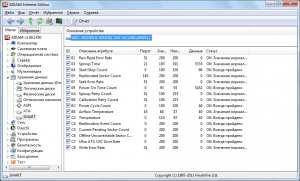
Посмотреть отчет S.M.A.R.T. можно в известной программе для комплексного анализа составляющих компьютера AIDA64. В древовидной структуре слева раскрываем ветку «Хранение данных», кликаем раздел «SMART», вверху выбираем нужный диску и внизу смотрим по нему отчет.
В довесок к основным значениям AIDA64 в графе «Данные» отображает конкретные показатели по отдельным параметрам, а в графе «Статус» дает значениям свою оценку.
CrystalDiskInfo
Небольшая бесплатная утилита CrystalDiskInfo – самый удобный способ отслеживания диагностики S.M.A.R.T. В окне утилиты вверху необходимо выбрать HDD, и все его параметры будут отображены в таблице внизу. Плюсы CrystalDiskInfo – отображение дополнительных данных, названия параметров на русском языке, цветовая индикация, акцентный блок «Техсостояние».

HDDScan
Чтобы посмотреть отчет S.M.A.R.T., в бесплатной программе HDDScan необходимо выбрать HDD в меню «Select Drive».

И нажать кнопку с названием технологии.

HDDScan отображает основные значения и имеет дополнительную графу с выводом Raw-значения. Вверху отчета программа показывает характеристики жесткого диска – модель, серийный номер, прошивку и т.п. Предусматривается цветовая индикация значений параметров.

HD Tune Pro
В платном HD Tune Pro для получения данных необходимо выбрать вверху в выпадающем списке нужный HDD и переключиться на вкладку «Здоровье».

Кроме граф таблицы с основными значениями, HD Tune Pro предусматривает дополнительные графы с конкретными показателями параметров («Данные») и собственную оценку значений S.M.A.R.T. («Состояние»). Есть цветовая индикация. Преимущество программы – отображение названий параметров на русском языке.
Hard Disk Sentinel
Бесплатная в стандартной редакции или в триал-версии Pro программа Hard Disk Sentinel отчет S.M.A.R.T. отобразит по выбранному жесткому диску при выборе в меню «View» пункта с названием технологии.

В добавок к основным значениям S.M.A.R.T. этот инструмент отображает Raw-значение (графа «Date») и имеет собственную оценку показателей (графа «Status»). Предусмотрена цветовая индикация.
Victoria
Бесплатная портативная утилита Victoria предоставит данные S.M.A.R.T. после выбора нужного жесткого диска во вкладке «Standart».

Далее необходимо переключиться на вкладку утилиты «SMART» и нажать кнопку «Get SMART». К основным значениям технологии добавлены графы Raw-значения и индикации здоровья жесткого диска («Health»). Здоровье определяется цветовым и уровневым индикатором.

4. Детальная справка по параметрам S.M.A.R.T. и нюансы их отображения в разных программах
Названия одних и тех же параметров в разных программах дословно могут не совпадать. Если значение какого-то из параметров заинтересовало, более подробно узнать, что это за параметр, насколько важную роль он играет, как он влияет на производительность жесткого диска и т.п., можно в Интернете. Отдельные рассмотренные выше программы предусматривают копирование названий параметров и значений в контекстном меню интерфейса. Те, которые не предусматривают такой возможности, могут предложить экспорт данных в TXT-файл или прочие форматы.
Кроме того, что могут не совпадать названия параметров (даже в программах с отображением их на английском языке), разные программы могут выдавать разные подборки параметров. Сопоставлять один и тот же параметр в различных программах необходимо по его идентификатору – графе «ID», она же «Num», она же «№». Но и идентификаторы будут разными, если сравнивать отчеты S.M.A.R.T. в программах с отображением параметров на разных языках.
Отличного Вам дня!
Что такое SMART HDD (жёсткого диска) и что нужно делать, если компьютер выдаёт надпись «smart status bad backup and replace».Во всех современных накопителях последних лет абсолютно любого производителя присутствует система SMART (self-monitoring, analysis and reporting technology - технология предупреждения, анализа и самопроверки) жесткого диска, очень тесно связанная с функционированием накопителя.
Современные технологии SMART осуществляют: мониторинг различных параметров состояния диска, сканирование поверхности жесткого диска с дальнейшей автоматической заменой нечитаемых секторов и занесение их в error-log, т.н. список, где номера этих секторов хранятся в виде таблицы, периодическое повторное сканирование "ненадежных" секторов из error-log и, если система определяет, что данный сектор исправен - то исключает его из данного списка и он становится доступен на поверхности для пользовательской информации (но также помечается для дальнейшей перепроверки при следующем сканировании поверхности), либо, если сектор не прочитывается несколько раз подряд, не переписывается, то он отправляется в следующий дефект-лист,именуемый у разных производителей по-разному, но имеющий одинаковое предназначение - этот лист является как бы посредником между error-log таблицей и финальным G-листом, где дефект уже будет занесен в G-лист навсегда, станет отображаться в SMART, в строке current pending sectors/offline UNC sectors.
Из статуса current pending поврежденный сектор после очередной перепроверки на "живучесть", если не прошел чтение/запись, то окончательно отправляется в статус переназначенных и там уже остается. Диск в дальнейшей работе его уже не использует, не тестирует повторно на чтение/запись.
В строке reallocated sector count изменяется значение с N на N+1.
Если накопитель имеет уже серьёзные повреждения, то при загрузке компьютера может выводиться надпись: «smart status bad backup and replace». Это значит, что статус SMART жёсткого диска изменился из состояния GOOD в состояние BAD, на диске как минимум имеются BAD-блоки и состояние диска продолжает ухудшаться. Пользователю рекомендуется сохранить свои данные, если они ещё доступны для чтения и заменить жёсткий диск на новый.
SMART ВЫГЛЯДИТ ТАК:
Выводится в виде таблицы со следующими столбцами:
ID – ИДЕНТИФИКАЦИОННЫЙ НОМЕР ПАРАМЕТРА
Name – выводимое программой имя параметра
VAL – НОРМАЛИЗОВАННОЕ ЗНАЧЕНИЕ ПАРАМЕТРА (НОРМАЛИЗОВАННОЕ ЗНАЧИТ, В ДАННОМ СЛУЧАЕ, ЧТО ВНУТРЕННЕЕ (RAW) ЗНАЧЕНИЕ ПАРАМЕТРА ПРЕОБРАЗОВАНО ПО ОПРЕДЕЛЁННОМУ АЛГОРИТМУ ДЛЯ БОЛЕЕ УДОБНОГО И ПОНЯТНОГО ПРОСМОТРА ЗНАЧЕНИЯ. НАПРИМЕР, ВНУТРЕННИЙ ПАРАМЕТР ВСЕГДА УВЕЛИЧИВАЕТСЯ И МОЖЕТ ПРИНИМАТЬ ЗНАЧЕНИЕ В НЕСКОЛЬКО ТЫСЯЧ ЕДИНИЦ, А ВЫВОДИМОЕ ЗНАЧЕНИЕ ИЗМЕНЯЕТСЯ ОТ 100 ДО 0 И ОТОБРАЖЕНИЕ ВНУТРЕННЕГО ДИАПАЗОНА ИЗМЕНЕНИЯ ПАРАМЕТРА НА ВЫВОДИМЫЙ И ЕСТЬ, В ДАННОМ СЛУЧАЕ, НОРМАЛИЗАЦИЯ)
Wrst – худшее значение параметра за отрезок времени время
Thresh – пороговое значение, при достижении которого диск рекомендуется заменить
РАССМОТРИМ, КАКИЕ СУЩЕСТВУЮТ ПАРАМЕТРЫ В СИСТЕМЕ SMART. НАБОР ОТСЛЕЖИВАЕМЫХ ПАРАМЕТРОВ ЗАВИСИТ ОТ ПРОИЗВОДИТЕЛЯ ДИСКА И НЕ ВСЕ ИЗ ПЕРЕЧИСЛЕННЫХ БУДУТ ПРИСУТСТВОВАТЬ В ВАШЕМ СЛУЧАЕ.
Атрибуты SMART:
1 Raw read error rate - количество ошибок при считывании секторов с пластин.
2 Throughput Performance - общая производительность диска в относительных единицах.
3 Spin-up time - время раскрутки пластин от нуля до номинальной скорости вращения в миллисекундах
4 Number of spin-up times - количество циклов раскрутки/остановки пластин; отражает механический ресурс диска из-за ограниченного количества циклов запуска/останова.
5 Reallocated sector count - параметр отражает количество запасных секторов; когда диск находит ошибку чтения/записи/проверки, он переназначает плохой сектор на хороший из запасной зоны; нормализованное значение атрибута уменьшается по мере убывания запасных секторов; RAW-значение показывает количество преназначенных секторов, которое в норме должно быть ноль; на SSDRAW значение показывает количество неисправных блоков флеш-памяти.
6 Read Channel Margin - данный атрибут не используется в современных накопителях.
7 Seek error rate - количество ошибок позиционирования магнитных головок.
8 Seek Time Performance - средняя скорость позиционирования привода магнитных головок на указанный сектор; в SSDпараметр не используется
9 Power-on time - ожидаемое время жизни диска, основанное на времени, проведённом во включённом состоянии; нормализованное значение уменьшается со 100 до 0, связано с ресурсом диска; уменьшение этого параметра косвенно говорит о состоянии механики диска
10 Spin-up retries - количество попыток раскруток пластин при условии, что первая попытка была неудачная; считается с момента начала использования; на SSD не используется
12 Start/stop count - ожидаемое время жизни, основанное на количестве пусков/остановов пластин; каждый диск имеет ограниченное количество пусков/остановов, параметр уменьшается со 100 до 0; RAW значение показывает число включений/выключений
13 Soft Read Error Rate - у одних производителей этот параметр описывается, как указывающий на количество ошибок, не восстановленных ECC, а у других наоборот - восстановленных
100 Erase/Program Cycles - общее количество циклов чтения/записи для всей флеш-памяти за весь срок службы; SSD имеет ограничение на количество циклов чтения/записи, конкретное значение зависит от типа и производителя микросхем флеш-памяти
103 Translation Table Rebuild - количество событий перестроения внутренней таблицы адресов блоков при её повреждении и восстановлении; RAW значение показывает актуальное количество данных событий
170 Reserved Block Count - описывает состояние пула резервных блоков в SSD, показывает процент оставшихся блоков; RAW значение иногда показывает количество использованных резервных блоков
171 Program Fail Count - количество случаев неудавшейся записи блока флеш-памяти
172 Erase Fail Count - количество случаев неудавшейся операции стирания блока флеш-памяти
173 Wear Leveller Worst Case Erase Count - максимальное количество операций стирания, произведённых над блоком флеш-памяти
178 Used Reserved Block Count - описывает состояние пула резервных блоков в SSD, показывает процент оставшихся блоков; RAW значение иногда показывает количество использованных резервных блоков
180 Unused Reserved Block Count - описывает состояние пула резервных блоков в SSD, показывает процент оставшихся блоков; RAW значение иногда показывает количество неиспользованных резервных блоков
183 SATA Downshifts - показывает, как часто требовалось понизить скорость передачи по SATA (с 6Гб/c до 3Гб/с или 1.5Гб/с) для успешной передачи данных, при уменьшении значения атрибута следует заменить кабель
184 End-to-End error - количество ошибок, возникших в буфере диска; часть технологии HP SMART IV; может свидетельствовать о неисправности RAM-буффера диска
185 Head Stability - по атрибуту нет достоверной информации
186 Induced Op-Vibration Detection - по атрибуту нет достоверной информации
187 Reported UNC error - количество нескорректированных ошибок чтения
188 Command timeout - количество невыполненных диском команд из-за истечения времени ожидания
189 High Fly writes - количество ошибок записи, вызванных неправильной высотой полёта магнитной головки над поверхностью
190 Airflow temperature - температура воздуха внутри гермоблока HDD
191 G-Sense Errors - указывает сколько раз диск прерывал работу из-за ударов или вибрации
192 power-off retract cycles - количество неожиданных пропаданий питания, когда оно пропадало прежде, чем была получена команда на отключение диска; у hdd срок службы при неожиданном отключении значительно меньше, чем при нормальном; у ssd есть риск потери таблицы внутреннего состояния при неожиданном пропадании питания
193 load/unload cycles - количество перемещений бмг между зоной парковки и зоной данных; значение уменьшается от 100 до 0, raw содержит актуальное количество перемещений
194 hda temperature- температура блока магнитных головок
195 hardware ecc recovered- количество ошибок чтения, скорректированных кодом коррекции ошибок
196 reallocation events - общее количество переназначений секторов, включает и off-line сканирование и обычную работу
197 current pending sectors- количество нестабильных секторов, ожидающих перепроверки и, возможно, переназначения
198 offline scan unc sectors- количество плохих секторов, найденных диском при фоновом самосканировании; ухудшение этого параметра говорит о быстрой деградации поверхности
199 ultra dma crc errors- количество ошибок при передаче данных между диском и материнской платой; при ухудшении этого параметра стоит заменить кабель
200 write error rate - частота возникновения ошибок при записи
202 data address mark errors - количество ошибок при поиске запрошенного сектора
203 run out cancel - количество ошибок, вызванных неверной контрольной суммой при попытке коррекции ошибки
204 soft ecc corrections - количество ошибок, скорректированных кодом коррекции
206 flying height - девиация высоты полёта головки над поверхностью относительно оптимального значения; если головка слишком низко, она может повредить поверхность, если слишком высоко - увеличивается количество ошибок чтения
207 spin high current - величина тока, требуемая для раскрутки пластин
209 offline seek performance - производительность подсистемы поиска при выполнении off-line сканирования
220 disk shift - расстояние, на которое сместился пакет пластин относительно теоретического положения в результате механического повреждения или перегрева
227 torque amplification count - показывает сколько раз требовалось подавать увеличенный ток для раскрутки пластин
230 gmr head amplitude - амплитуда колебаний головок бмг
233 media wearout indicator - остаток ресурса памяти в ssd
240 head flying hours- время, проведённое головками в зоне пользовательских данных; значение уменьшается, обычно от 100 до 0
241 total lbas written - количество 512-и байтных блоков, записанных за всю жизнь устройства
242 total lbas read - количество 512-и байтных блоков, считанных за всю жизнь устройства
250 read error retry rate
Сложность интерпретации значений smart состоит в том, что ни на количество, ни на тип, ни на значения, ни на единицы измерения отслеживаемых параметров нет единого стандарта. поэтому реализация smart всегда зависит от конкретного производителя. нормализацию raw-значений в показатели атрибутов все делают по-своему, а результатом является статус проверки smart good или bad. поэтому достоверный вывод о состоянии диска можно сделать только проверив его поверхность какой-либо диагностической программой. но если нужно быстро оценить состояние диска и возможные проблемы, нужно обратить внимание на несколько основных, самых информативных атрибутов.
Наиболее важные аттрибуты smart:
5 reallocated sectors count - количество переназначенных секторов; рост значения этого атрибута свидетельствует об ухудшении состояния поверхности диска